
22 Juli 2021
Cara Disable Driver Signature di Windows 10
Buat yang ingin melakukan flashing STB Android, maka wajib untuk menonaktifkan atau disable driver signature terlebih dahulu.
Karena kalau driver signature ini masih aktif, komputer akan jadi:
Pengalaman saya sendiri demikian.
Ketika ingin flashing STB/ Android yang pernah saya coba, ketika driver signature masih aktif, perangkat belum bisa terbaca.
Yang terjadi malah muncul pesan “Windows cannot verify the digital signature for the drivers,” atau kurang lebih sih seperti itu.
Apa Itu Driver Signature Pada Windows?
Driver signature sebenarnya merupakan sebuah fitur keamanan, yang mana berfungsi untuk mengatur suatu instalasi perangkat di komputer. Fitur ini sendiri sudah ada sejak Windows 7 dulu, sampai Windows 10 sekarang. Salah satu ciri yang menandakan bahwa fitur driver signature masih aktif ini bisa terlihat dari Device Manager, atau lebih tepat di Device Statusnya.
Berikut ini cara ceknya:
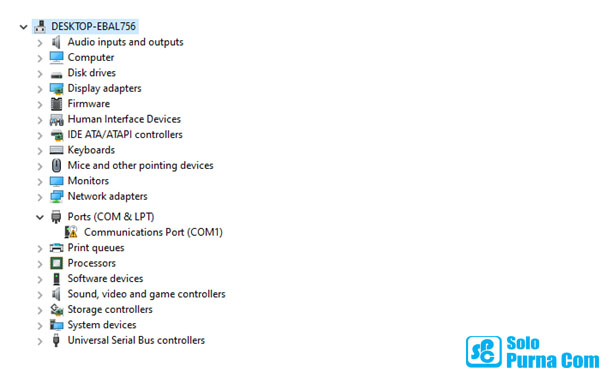

Berikut cara disable driver signature di Windows 8 atau Windows 10:
Langkah 1. Pertama, silakan klik Start dulu. Kemudian tekan tombol Shift, kemudian klik Restart.

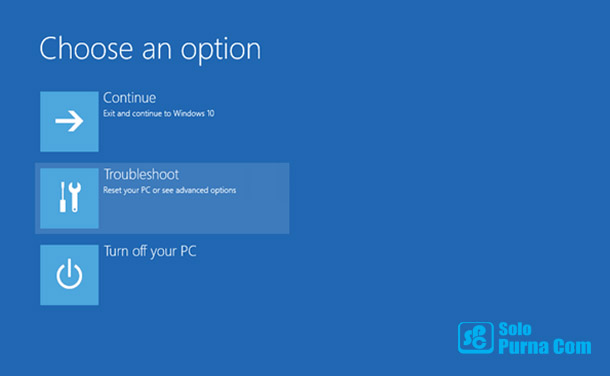
Langkah 2. Tunggu proses restart beberapa saat. Nanti komputer atau laptop Anda akan masuk ke halaman Options. Silakan pilih opsi Troubleshoot.
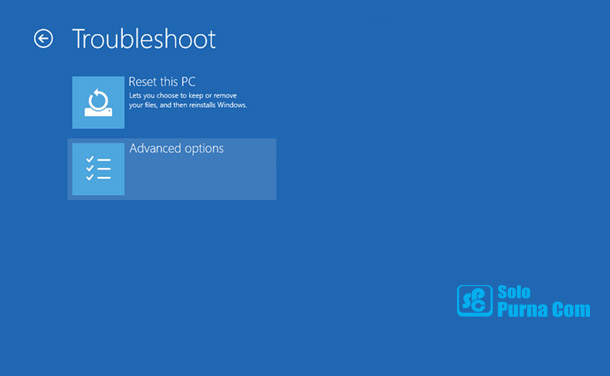
Langkah 3. Lanjut, pilih menu Advanced Options.
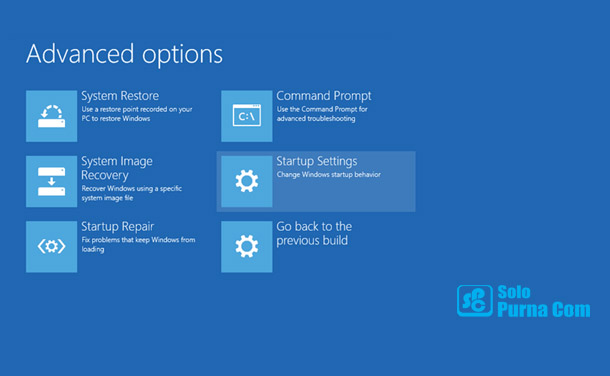
Langkah 4. Lalu akan muncul halaman yang menampilkan banyak pilihan. Silakan pilih menu Startup Settings.
Langkah 5. Kemudian, klik tombol Restart di bagian kanan bawah.
Langkah 6. Sistem akan restart lagi selama beberapa saat. Nah, nanti akan muncul halaman lagi seperti berikut:

Langkah 7. Silakan klik tombol 7 untuk mengatur sistem ke mode Disable Driver Signature.
Langkah 8. Terakhir, tinggal tunggu saja deh sampai proses restart komputer selesai.
Kalau sudah, maka Anda bisa langsung coba menyambungkan HP ke komputer tersebut. Jangan lupa juga cek statusnya di Device Manager, ya.
Lebih Jelasnya bisa melihat video Berikut :
Semoga Bermanfaat
Jangan lupa like komen dan Subcribe
TRIMAKASIH