21 Juli 2021
WEBCAM DENGAN DROIDCAM
DroidCam merupakan software gratis yang mampu mengubah ponsel dan tablet menjadi webcam. software ini mengharuskan aplikasi DroidCam diinstal pada perangkat seluler dan komponen PC / lapetop, untuk kualitas gambar menyesuaikan dengan resolusi kamera perangkat seluler.
Cara menginstal DroidCam
DroidCam adalah program lintas platform yang kompatibel dengan sistem operasi Apple iOS, Android, Linux, dan Microsoft Windows – termasuk Windows 10. Seiring dengan menginstal aplikasi DroidCam Wireless Webcam pada perangkat portabel, Klien Windows atau Linux diperlukan untuk mengunduh pada peralatan komputer.
Setelah menginstal DroidCam ke perangkat PC Windows, akan ada dua opsi: untuk mengunduh Klien DroidCam hanya dengan dukungan ponsel Android atau untuk memilih Klien dengan kemampuan Android dan Apple iOS. Mengingat kedua opsi tersebut gratis, pilihan terakhir mungkin lebih baik untuk mengakomodasi teknologi Android dan Apple iOS.
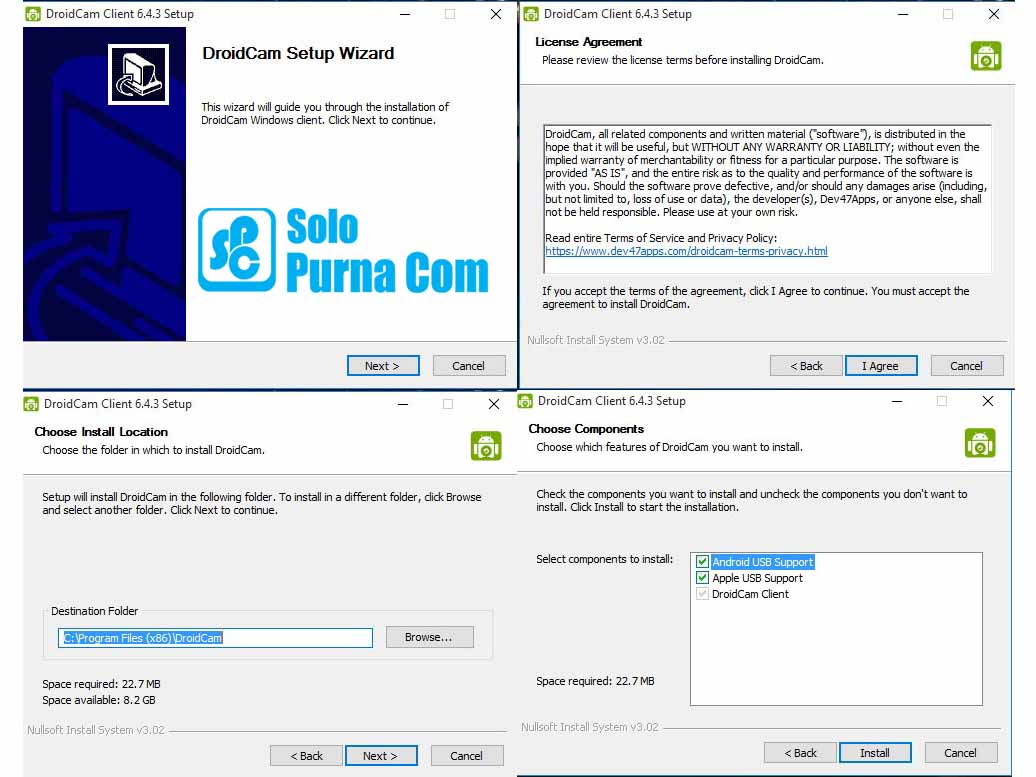
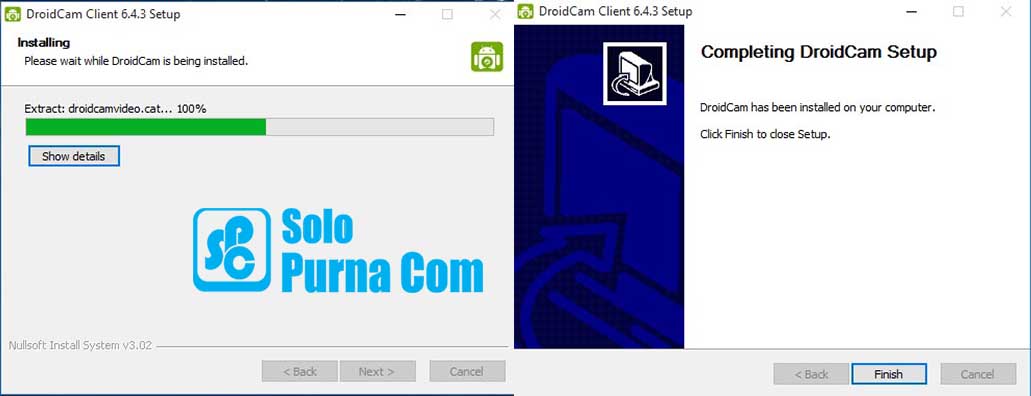
Pemasangan di PC/lapetop :
Pemasangan di android :

Cara menggunakan DroidCam?
Setelah menyetujui persyaratan saat mengunduh Klien PC untuk DroidCam, orang harus memastikan bahwa komponen instalasi dipilih: Dukungan USB Android, Dukungan USB Apple, dan Klien DroidCam. Setelah memilih opsi tersebut, tidak termasuk Dukungan USB Apple jika paket dengan hanya dukungan Android dipilih, orang mengklik Instal . Mengingat bahwa Klien ringan,proses instalasi harus singkat.
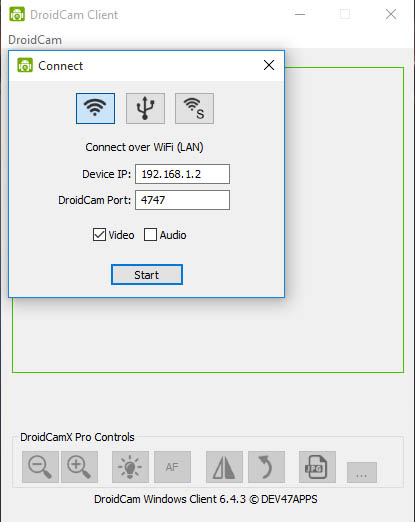
Setelah instalasi selesai, navigasikan ke bilah pencarian di sudut kiri bawah desktop dan temukan Klien DroidCam . Setelah ditemukan, luncurkan program. Jendela pop-up kecil akan muncul untuk menyediakan opsi koneksi: WiFi atau USB.
Seiring dengan memilih kotak di samping Video di dalam jendela, orang dapat memilih Audio jika mereka lebih suka suara diproses melalui perangkat portabel alih-alih melalui komputer. Buka aplikasi DroidCam pada peralatan genggam untuk menentukan WiFi IP dan DroidCam Port . Selain itu, tautan Browser IP Cam Access dapat ditemukan dalam aplikasi.
Dalam jendela pop-up Klien di layar komputer atau laptop, masukkan informasi DEVICE IP dari aplikasi seluler. Setelah preferensi Device IP , DroidCam Port , dan Video dan Audio didefinisikan dalam kategori WiFi, tekan Start . Akibatnya, baik aplikasi di ponsel atau tablet bersama dengan PC Client akan memulai tampilan webcam melalui kamera genggam.
Cara menggunakan DroidCam dengan USB?
Untuk menggunakan kemampuan USB, pastikan klien dan aplikasi DroidCam terbuka. Di dalam jendela di komputer atau laptop, pilih ikon kedua: USB. Di bawah ikon, teks harus memverifikasi bahwa koneksi akan terjadi melalui kabel USB. Tekan tombol refresh untuk menemukan perangkat dengan aplikasi; verifikasi opsi DroidCam Port dan Video dan Audio sudah benar.
Setelah menekan Start , tampilan kamera akan muncul pada peralatan genggam dan komputer. USB seringkali merupakan metode koneksi yang direkomendasikan karena WiFi dapat tertinggal lebih dari kabel. Selain itu, orang dapat mengisi daya perangkat genggam mereka saat menggunakan aplikasi dengan kabel - yang penting karena aplikasi dapat mengambil sebagian besar persentase baterai saat digunakan.